No puedes tener un sitio web sin un nombre de dominio. Al igual que una dirección le dice a la gente donde vives, un dominio le dice a las personas como encontrarte en Internet. Podemos ayudarte a encontrar el tuyo fácilmente.
El hosting hace posible que tu sitio web sea visible en toda la red mundial de Internet. Contamos con planes para todas las necesidades, desde un blog básico hasta un sitio web robusto.
El protocolo IMAP almacena sus correos en el servidor de correo, mientras que el protocolo POP elimina sus correos del servidor para guardarlos exclusivamente en el computadora que consulta la cuenta de correo. Para administrar una dirección de correo en varias computadoras y/o con un dispositivo móvil (smartphone, tableta, etc.), se recomienda encarecidamente utilizar el protocolo IMAP ya que mantiene tus correos sincronizados entre todos tus dispositivos.
Entonces, ¿cuál elijo?
POP3: la mayor ventaja que ofrece es que los correos se descargan en tu computadora, teléfono móvil, tableta… y no ocupan espacio en el servidor. Este protocolo es adecuado si tu cuenta de correo tiene pocos GB de almacenamiento o está muy llena. Como principal desventaja el correo no se sincroniza entre los diferentes dispositivos. Por lo tanto, si por ejemplo descargas un correo en el teléfono móvil y lo lees, este mensaje no aparecerá en la bandeja de entrada de tu cliente de correo del computadora o cuando accedas a través de webmail.
IMAP: es el protocolo más usado y el que intelplanet te recomienda. En este caso los correos se guardan en el servidor (no en tu computadora, ni en tu teléfono móvil) y por lo tanto todas las acciones que realices, leer, eliminar… estarán sincronizadas entre todos tus dispositivos. Esto hace que la experiencia de uso sea mucho mejor, especialmente si consultas tu correo electrónico desde varios dispositivos. Además, con IMAP puedes organizar tu correo electrónico en carpetas, igual que haces con los archivos en tu computadora.
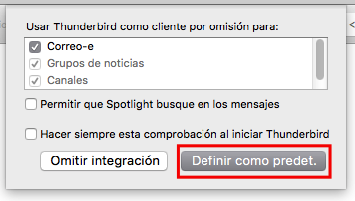
Al abrir el programa por primera vez destildamos "Hacer siempre esta comprobación" y seleccionamos "Definir como predeterminado". *En caso de que ya tengas instalado thunderbird salta al paso 3.
Paso 2
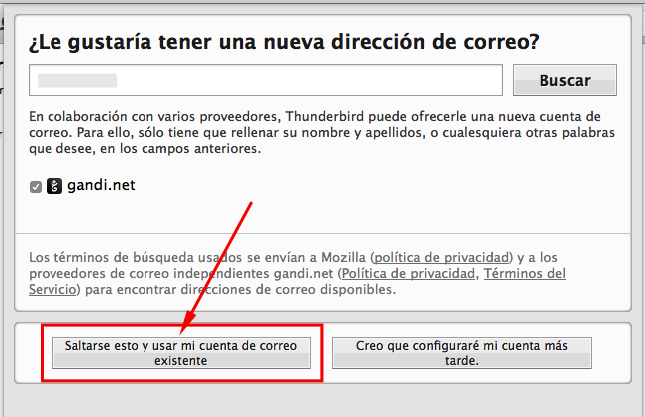
Da clic en "Saltarse esto y usar mi cuenta de correo existente".
Paso 3
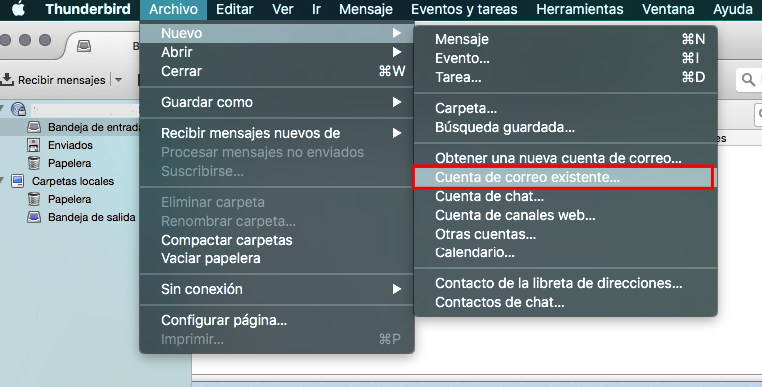
En caso de que ya tengas el programa Thunderbird instalado tienes que dar clic en Archivo >> Nuevo >> Cuenta de correoexistente *Si en Windows no te aparece el menú superior presiona la tecla ALT
Paso 4
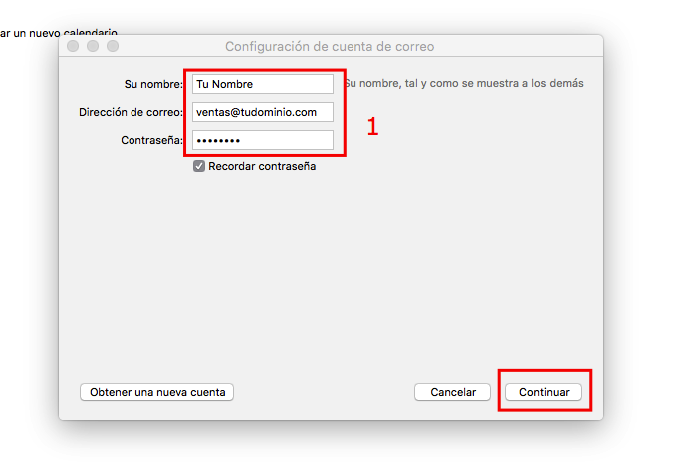
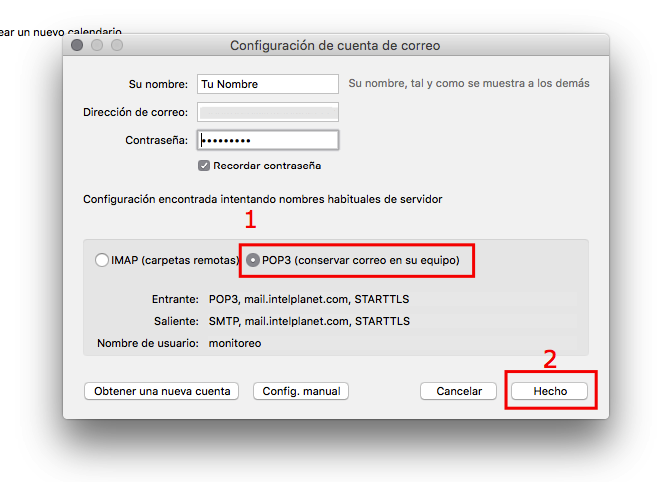
Ingresa los datos requeridos para configurar tu cuenta de correo y da clic en "continuar".
Paso 5
Selecciona "POP3" y da clic en "Hecho".
Paso 6
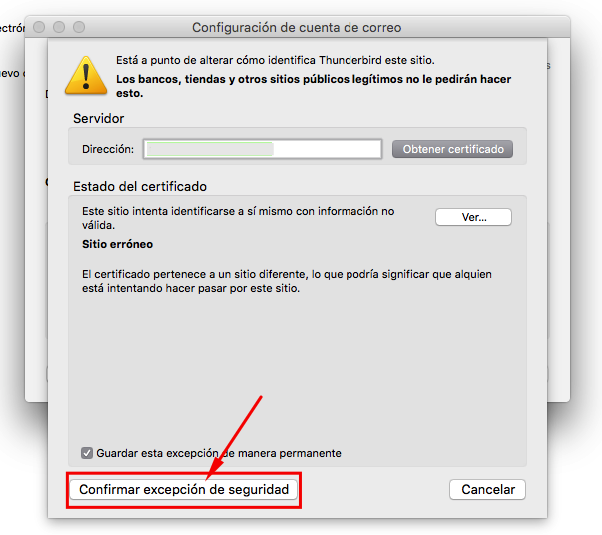
Es necesario "Confirmar la excepción de seguridad". Este mensaje de alerta solo aparecerá una vez para los mensajes de ENTRADA.
Paso 7
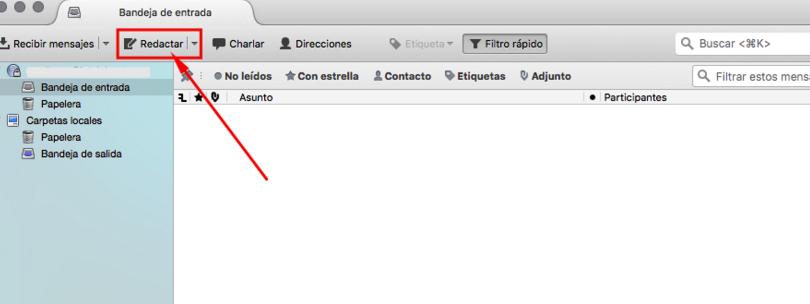
Estamos por terminar, ahora solo da clic en redactar y envia un mensaje de prueba a cualquier destinatario. Continua al paso 8
Paso 8
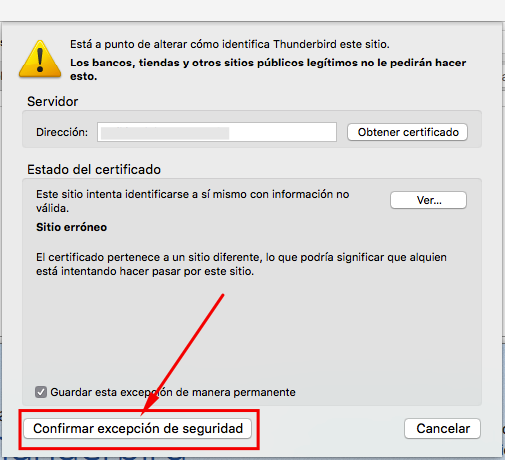
Nuevamente nos pedirá "Confirmar la exepción de seguridad". Este mensaje de alerta solo aparecerá una vez para los mensajes de SALIDA.
Paso 9
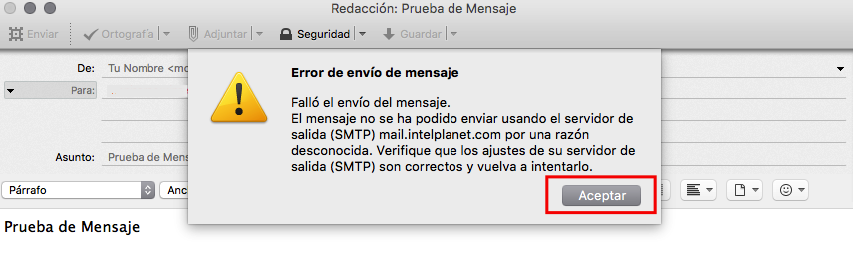
Por último da clic en "Aceptar" y vuelve a intentar enviar el mensaje, debe de enviarse sin ningún problema.
¡Listo!, ya puedes enviar y recibir mensajes desde Thunderbird.
Puedes agregar mas cuentas en el mismo programa repitiendo a partir del paso 3.
Outlook muestra una alerta “…certificado de seguridad que no se puede comprobar” con certificados autofirmados
Está referido al servidor de tu proveedor de correo.
El servidor al cual estás conectado está usando un certificado de seguridad que no puede ser verificado. Se ha cambiado de certificado, pero terminó en un certificado raíz que no es de confiable para el proveedor de confianza.
Eso es debido a que tienes activadas dos opciones en tu PC:
Click en Inicio Luego Panel de Control Doble click en Opciones de Internet Selecciona pestaña Opciones avanzadas Bajar con la barra de desplazamiento vertical hasta encontrar el grupo Seguridad y verás que están activadas dos opciones:
Comprobar si se revocó certificado de servidor* Comprobar si se revocó el certificado del editor
Eso origina que te de esos avisos.
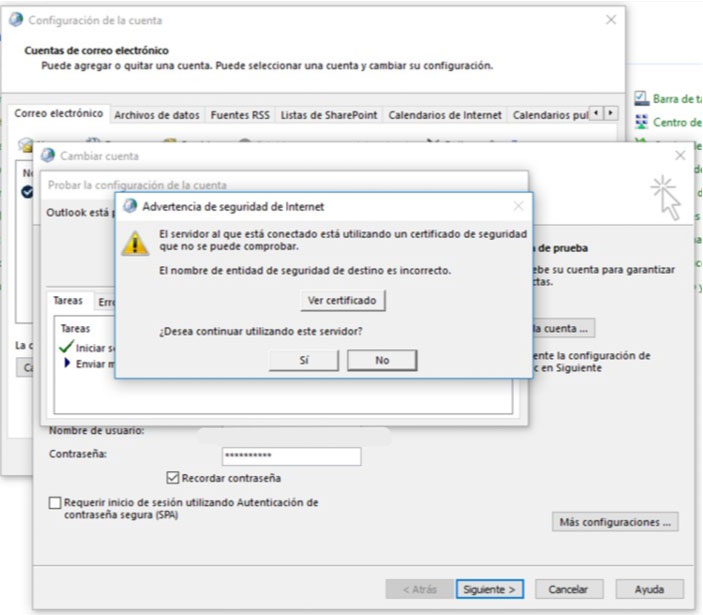
Otra solución sería si tienes un servidor propio o de un hosting que esté usando certificados autofirmados o certificados en servidores compartidos, Outlook mostrará una alerta como la siguiente:
El servidor al que está conectado está utilizando un certificado de seguridad que no se puede comprobar. El nombre principal de destino es incorrecto.
Os dejamos la solución porque el otro día peleamos con ella y tiene truco.
Primero, pincha en Ver certificado. Y en la siguiente ventana mira el nombre que pone en “Emitido a“. Ese tiene que ser el nombre de tu servidor de correo (el que de el error). En nuestro caso ese era el error.
Si este es tu problema y no puedes arreglarlo porque no controlas el servidor, o no puedes cambiar el certificado en este momento, ve al punto 3.
En los casos en que el certificado esté bien emitido para el correo, sólo tendrás que añadir el emisor del certificado a tu ordenador como emisor seguro.
Para ello pincha en (primero Ver Certificado)Instalar certificado. Después ir elegir colocar todos los certificados en el siguiente almacén y, a continuación, haga clic en Examinar. Luego
Seleccionar almacén de certificados>Entidad emisora de certificados raíz de confianza y Aceptar. En el Almacén de Certificados pinchar en Siguiente y en Finalizar. Luego Si y Aceptar a todo.
Reinicia Outlook. Si sigue saliendo el aviso, comprueba el punto 1.
Si el nombre para el que está emitido el certificado no corresponde con el nombre del servidor de correo, puedes hacer un truco/apaño para que no te salga el error. Podrías quitar el certificado de la configuración del certificado…pero no lo recomendamos.
Tienes que poner en la configuración del correo de Outlook el nombre al que está emitido el certificado. Por ejemplo si en Ver Certificado sale Emitido a: Pepito, entra en Outlook y pon Pepito en el servidor (normalmente el entrante).
Dale a aceptar (no funcionará, tranquilo, di que ok).
Ahora hay que decirle que, por ejemplo, tuservidordecorreo.es es igual a Pepito para que sepa dónde ir.
Ve al fichero hosts (%windir%/system32/drivers/etc), edítalo con permisos de administrador y pon una línea como:
Hello tuservidordecorreos.io
Salva el fichero y prueba el correo. Hay muchas variantes de esto último dependiendo de tu configuración y la del certificado.
Para acceder a tu cuenta cPanel sigue los siguientes pasos:
Ingresa la siguiente dirección en el navegador:
tudominio.com/cpanel
*Debes sustituir tudominio por el nombre de su dominio asociado a tu cuenta de hosting
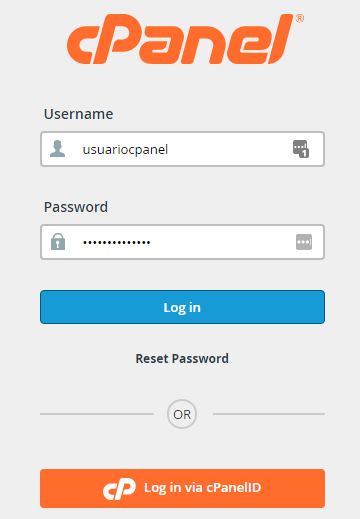
2. Verás un formulario con el logo cPanel donde tendrás que ingresar el nombre de usuario y la contraseña.
Ingresa los datos y de clic en “Log in”
3. Sí los datos son correctos ingresarás sin problemas al panel de control cPanel.
Nota: Los datos de acceso son enviados al correo al comprar la cuenta de hosting en intelplanet, sí no posees los datos puedes conseguirlos ingresando al área de clientes > Servicios > Mis Servicios > Hosting, una vez dentro selecciona la cuenta de hosting y podrás encontrar los datos de acceso en el panel lateral izquierdo, o podrás encontrarlos en el historial de tus correos enviados dando clic aquí.
En esa sección también encontrarás un botón de acceso a cPanel.
Si aún así continuas teniendo problemas para acceder a cPanel por favor revisa el siguiente enlace:
El sistema de nombres de dominio (DNS) es la agenda telefónica de Internet. Las personas acceden a la información en línea mediante los nombres de dominio, como nytimes.com o espn.com. Los navegadores web interactúan mediante direcciones de protocolo de Internet (IP). DNS traduce los nombres de dominio a direcciones IP para que los navegadores puedan cargar los recursos de Internet.
Cada dispositivo conectado a Internet tiene una dirección IP única que pueden usar otras máquinas para encontrar el dispositivo. Con los servidores DNS, no es necesario que las personas memoricen direcciones IP, tales como 192.168.1.1 (en IPv4) o nuevas direcciones IP alfanuméricas más complejas, tales como 2400:cb00:2048:1::c629:d7a2 (en IPv6).
¿Cómo funciona DNS?
El proceso de resolución de DNS consiste en convertir un nombre de host (tal como www.example.com) en una dirección IP fácil de usar en un computadora (tal como 192.168.1.1). Se otorga una dirección IP a cada dispositivo en Internet y esa dirección será necesaria para encontrar el dispositivo apropiado de Internet, al igual que se usa la dirección de una calle para encontrar una casa en particular. Cuando un usuario quiere cargar una página web, se debe hacer una traducción entre lo que un usuario escribe en su navegador web (example.com) y la dirección fácil de usar para la máquina que se necesitará para localizar la página web example.com.
Para entender el proceso detrás de la resolución de DNS, es importante conocer los diferentes componentes de hardware por los que debe pasar una consulta de DNS. Para el navegador web, la búsqueda de DNS ocurre “entre bastidores” y no requiere interacción de la computadora del usuario aparte de la solicitud inicial.
¿Qué son los nameservers de dominio?
La función de un nameserver de dominio es almacenar todos los registros DNS de un nombre de dominio. Cada vez que alguien envía una consulta sobre tu nombre de dominio, el nameserver le devuelve la información correspondiente a tu nombre de dominio, permitiéndole encontrar tu sitio web.
La dirección de un nameserver es similar a la de un nombre de dominio. Los proveedores de hosting suelen tener dos o más direcciones de nameserver. Por ejemplo, aquí están los nameservers de intelplanet:
ns1.intelplanet.com
ns2.intelplanet.com
En la práctica, las direcciones de los nameservers suelen utilizarse para apuntar un nombre de dominio a una cuenta de hosting a través de los servicios DNS.
Si has comprado un nombre de dominio a un proveedor de alojamiento, esta acción no es necesaria. Pero debe hacerse si el registrador del dominio no es el mismo que el de tu proveedor de hosting.
Por ejemplo, si alojas un sitio web en intelplanet pero has comprado un dominio con otro proveedor, tendrás que cambiar los nameservers del dominio para que apunten a intelplanet. Sólo entonces el nombre de dominio estará conectado al sitio web.
¿Cómo cambiar los nameservers?
Sólo puedes cambiar los nameservers donde está registrado el dominio. Por ejemplo, si has comprado un nombre de dominio en Hostinger, puedes cambiar los nameservers desde el hPanel. Si lo compraste en Google Domains, sólo puedes cambiarlos en Google Domains.
Los nombres de dominio comprados en Hostinger utilizan sus nameservers por defecto. No es necesario cambiar los nameservers si compras un dominio en intelplanet ya que se asigna en automático.
En los siguientes pasos, te mostraremos cómo cambiar los nameservers desde tu cuenta de hosting. Usaremos intelplanet como ejemplo, pero los pasos deberían ser similares en la mayoría de los proveedores de hosting.
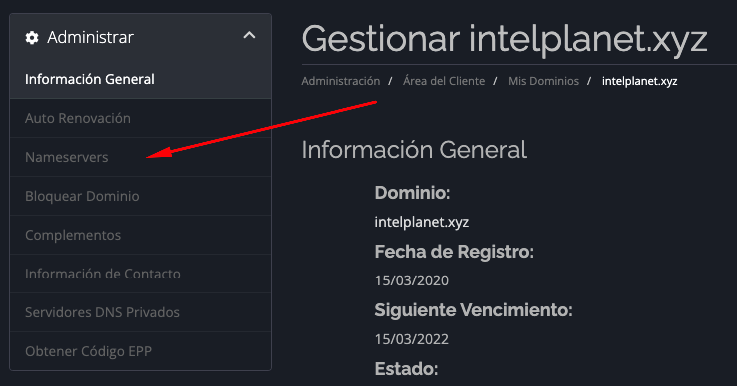
Ingresa al área de clientes de intelplanet, navega a Dominios, y selecciona el nombre de dominio que quieres editar.
Da clic en el menu lateral Nameservers
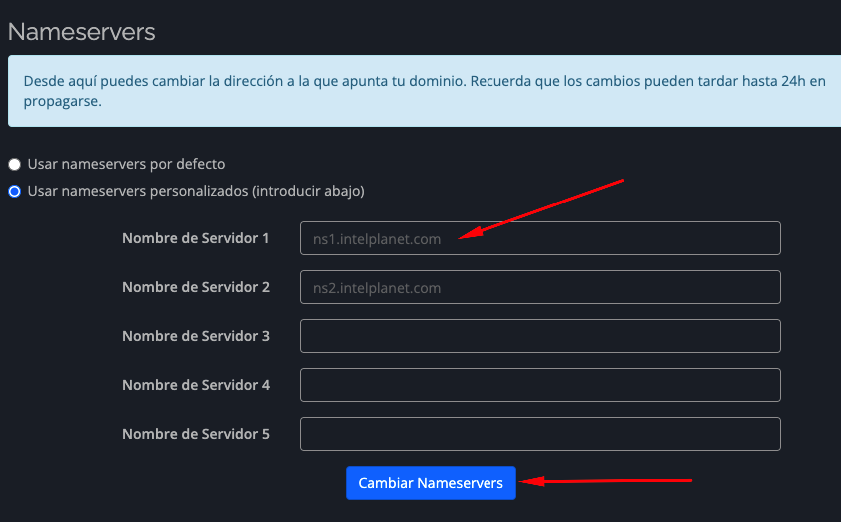
En la siguiente pantalla podrás colocar tus DNS
Guarda los cambios
*Recuerda que los cambios de DNS pueden demorar de 2 a 24 horas en propagarse por toda la red de internet.
¿Qué es una zona DNS y cómo hacer cambios para el dominio?
Una zona DNS es una porción del espacio de nombres DNS dividida con fines administrativos por una persona o una organización. Cada zona contiene al menos un registro DNS.
Si usas los nameservers del hosting para tu nombre de dominio, podrás hacer cambios en la zona DNS usando las herramientas provistas. Hay diferentes razones para modificar una zona DNS, una de ellas es apuntar el dominio a otra dirección.
Para editar las zonas DNS desde tu cPanel accede a cPanel y ve a la opción Zone Editor, existen diferentes tips de registros que mencionaremos a continuación:
Registro A
Un registro A o un registro de host DNS apunta un nombre de host o dominio a una dirección IPv4. Por ejemplo, convierte hostinger.com en 104.19.184.120. Un registro AAAA funciona de forma similar, pero transforma un nombre de host en una dirección IPv6.
Cada nombre de dominio sólo puede tener un registro A. Sin embargo, por defecto, encontrarás dos registros A en el hPanel, uno para tu dominio (@) y otro para el FTP. Ambos apuntan a la misma dirección IP.
Modificar tus registros A te ayuda a apuntar tu nombre de dominio a una dirección IP diferente. Para ello, simplemente haz clic en Editar y realiza los cambios pertinentes en los campos requeridos:
Tipo – sólo cambia el tipo a AAAA si la nueva dirección IP es IPv6.
Nombre – el símbolo @ se refiere a tu dominio raíz, por ejemplo, tudominio.com. Si modificas el registro A de un subdominio, como sub.tudominio.com, completa este campo con el subdominio en su lugar.
Apunta a – rellena este campo con la nueva dirección IP.
TTL – significa «time-to-live» (tiempo de vida). El valor introducido aquí le dirá al resolutor DNS cuánto tiempo debe almacenar en caché una petición DNS. El valor por defecto suele ser 14400 o cuatro horas.
Registro CNAME
Un registro CNAME o un registro de «nombre canónico» establece un dominio particular como un alias para otro dominio. Cuando los usuarios introduzcan uno de los nombres de dominio de alias en sus navegadores web, serán conducidos a la misma dirección IP.
Esto ayuda a los administradores de dominios ya que no necesitan crear varios registros A para apuntar varios nombres de dominio a la misma dirección IP.
Por ejemplo, quieres que tus subdominios alias1.tudominio.com y alias2.tudominio.com apunten a central.tudominio.com. Añadir un registro CNAME para cada dominio alias servirá para ello.
Cuando añadas un nuevo registro CNAME, aparte del TTL, introduce el nombre del dominio o subdominio que quieres apuntar en el campo Nombre, y en el campo Apunta a introduce el dominio al que apuntará el dominio o subdominio.
Registro MX
Un registro MX, que corresponde a mail exchange (intercambio de correo electrónico), identifica un servidor de correo usado para procesar los correos electrónicos entrantes recibidos por un nombre de dominio en particular. Por ejemplo, si se creó un registro MX para tudominio.com, podrás recibir correos electrónicos a través de la dirección de correo electrónico @tudominio.com.
Registro TXT
Un registro TXT permite a los administradores de dominio incluir notas legibles tanto para los humanos como para las máquinas. No tiene un impacto directo en las configuraciones de DNS, pero proporciona a otras personas información importante sobre tu dominio. Los registros TXT tienen diferentes propósitos y puedes tener más de uno en tu zona DNS.
Un uso común de un registro TXT es crear un registro de Marco de Políticas del Remitente (SPF). Los registros SPF especifican qué nombres de host o direcciones IP están autorizados a enviar correos electrónicos desde tu dominio. Si utilizas intelplanet, verás que hay un registro SPF ya creado por el sistema.
Registro SRV
Un registro SRV conecta un nombre de host con un servicio concreto. En comparación con otros registros DNS, los registros SRV almacenan más información, incluyendo el número de puerto. La configuración de un registro SRV guiará a las aplicaciones para hallar tus preferencias para ciertos servicios.
Si tienes intelplanet, no hay ningún registro SRV por defecto, pero puedes añadir uno. Por ejemplo, puedes añadir un registro SRV para un servicio de mensajería instantánea XMPP.
Propagación DNS
Cada vez que modifiques o añadas un nuevo registro DNS, habrá un periodo en el que el registro DNS se actualizará en todos los servidores del mundo. Esto se denomina período de propagación DNS.
Además de añadir o modificar un registro DNS, cambiar los nameservers de tu dominio y añadir un nuevo subdominio también desencadenará la propagación DNS.
Un registro DNS puede tardar hasta 24 horas en propagarse completamente. Durante este tiempo, puede que tu sitio no esté disponible. Para comprobar el progreso de la propagación de los DNS en tiempo real, introduce tu dominio en un comprobador de DNS como DNSTOOL.
DNSSEC
DNSSEC es una tecnología de seguridad para el sistema de nombres de dominio. Añade una capa de protección a los registros DNS existentes incorporando firmas criptográficas para la autenticación. Esto puede evitar que los atacantes accedan a los registros DNS.
No todos los nombres de dominio soportan DNSSEC. Por ejemplo, en intelplanet, sólo se puede habilitar DNSSEC para algunos dominios registrados en intelplanet y alojados en otros lugares.
Independientemente del proveedor de hosting que utilices, te recomendamos que te pongas en contacto con su equipo de soporte si estás interesado en DNSSEC.
Conclusión
El DNS asocia las direcciones IP a los nombres de dominio legibles para los humanos, lo que facilita la visita de los sitios web. Hay cuatro tipos de servidores DNS que intervienen en el proceso de resolución: el resolutor recursivo, el root nameserver, el servidor TLD y el servidor DNS autoritativo.
Los nameservers de un dominio almacenan todos los registros DNS de un nombre de dominio, mientras que una zona DNS es una porción del espacio de nombres DNS dividida para propósitos administrativos.
En el hPanel, puedes cambiar tus nameservers y añadir o modificar registros en tu zona DNS. Hay cinco registros DNS principales con los que debes estar familiarizado: A, CNAME, MX, TXT y SRV.
Cada vez que realices cambios en un registro, el sistema tardará algún tiempo en procesar los cambios. Esto se denomina propagación DNS.
Si tienes más preguntas sobre esta tema, no dudes en dejar un comentario abajo.
1 usuarios consideran esto útil
¿Le fue útil este artículo?
Anuncios y estatus de red
Todos los sistemas están en funcionamiento
Si continúas experimentando algún problema, ponte en contacto con el servicio de atención al cliente.
27/04/2025 - Importante: Actualización de Métodos de Pago
Recientemente hemos realizado una actualización de seguridad en nuestra pasarela de pagos con tarjeta, por lo que es necesario que para tu próximo pago ingreses nuevamente tu tarjeta preferida de pago.
Puedes actualizar los datos de tu tarjeta fácilmente desde el siguiente enlace:
 Argentina - Español
 Australia - English
 Brasil - Português
 Canada - English
 Chile - Español
 Colombia - Español
 Costa Rica - Español
 Deutschland - Deutsch
 España - Español
 Estados Unidos - Español
 France - Français
 Hong Kong - English
 India - English
 Indonesia - Bahasa Indonesia
 Ireland - English
 Israel - English
 Italia - Italiano
 Malaysia - English
 México - Español
 New Zealand - English
 Pakistan - English
 Perú - Español
 Philippines - English
 Portugal - Português
 Schweiz - Deutsch
 Singapore - English
 South Africa - English
 Sverige - Svenska
 Türkiye - Türkçe
 U. Arab Emirates - English
 United Kingdom - English
 Uruguay - Español
 Venezuela - Español
 中國 - 中文
 日本 - 日本語
 Україна - Українська
 Россия - Русский
 International - English